
CryptoClock User Manual CryptoClock Basic
คู่มือการใช้งานฉบับสมบูรณ์: ตั้งแต่การเชื่อมต่อ WiFi, การปรับแต่งหน้าจอ, ไปจนถึงเทคนิคการใช้งานสำหรับติดตามราคาสินทรัพย์แบบเรียลไทม์
Contents
12 Sectionsฟังก์ชันหลัก (Key Features)
- ติดตามราคา Crypto Real-time (มากกว่า 80 เหรียญจาก Binance/Bitkub)
- ดูราคาทองคำ (สมาคมค้าทองคำ) และหุ้น (SET/NASDAQ)
- เช็คราคาน้ำมัน (ปตท./บางจาก) และเปรียบเทียบค่าเงิน (USD/THB)
- แสดงราคาสูงสุด/ต่ำสุด ในรอบ 24 ชม. พร้อมเปอร์เซ็นต์เปลี่ยนแปลง
- ปรับแต่งรูปโปรไฟล์ (.jpg), ชื่อ, ตำแหน่ง, และคำคมส่วนตัวได้
- ระบบพักหน้าจออัตโนมัติ (Sleep Mode) และปรับระดับความสว่างหน้าจอ
- อัปเดตเวลาสากลอัตโนมัติผ่านอินเทอร์เน็ต (NTP)
ประโยชน์การใช้งาน (Why Invest?)

สำหรับนักเทรด (Trader)
ไม่พลาดทุกการเปลี่ยนแปลงราคา ตัดสินใจซื้อขายได้ทันที พร้อมดูข้อมูล High/Low ในรอบ 24 ชั่วโมง

สำหรับบริษัท/Exchange
เพิ่มความน่าเชื่อถือ ตกแต่งออฟฟิศให้ดูทันสมัย และแสดงภาพรวมตลาดแบบเรียลไทม์ให้กับทีมงาน

สำหรับ KOL/Influencer
ใช้ประกอบฉาก Live Stream หรือจัดโต๊ะคอม (Desk Setup) สร้างคอนเทนต์ที่ดูเป็นมืออาชีพ

สำหรับนักลงทุนระยะยาว
ติดตามมูลค่าสินทรัพย์รอบโลกทั้งคริปโต ทองคำ น้ำมัน และหุ้น เพื่อประเมินสถานการณ์ตลาดได้ทันท่วงที
1. การเริ่มต้นใช้งาน (Connect WiFi)
ขั้นตอนการเชื่อมต่อนาฬิกาเข้ากับอินเทอร์เน็ตครั้งแรก (รองรับ WiFi 2.4GHz เท่านั้น)
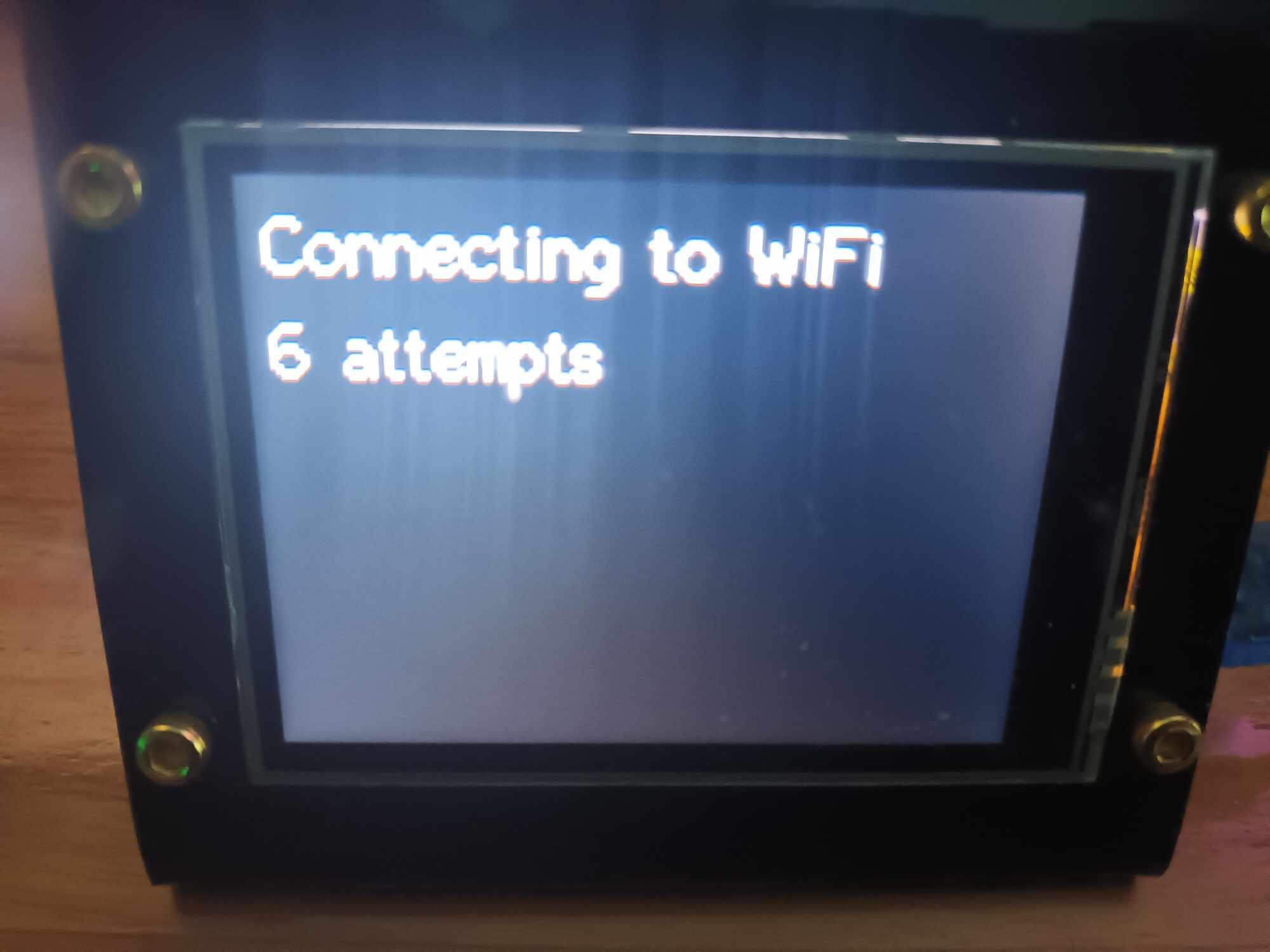
1.1 เปิดเครื่องและรอสัญญาณ
เสียบปลั๊ก USB-C (แนะนำอแดปเตอร์ 5V/2A) เมื่อเครื่องเริ่มทำงานจะทำการค้นหา WiFi หากยังไม่เคยเชื่อมต่อ เครื่องจะปล่อย Hotspot ชื่อ 'CryptoClock'
1.2 เชื่อมต่อ Hotspot
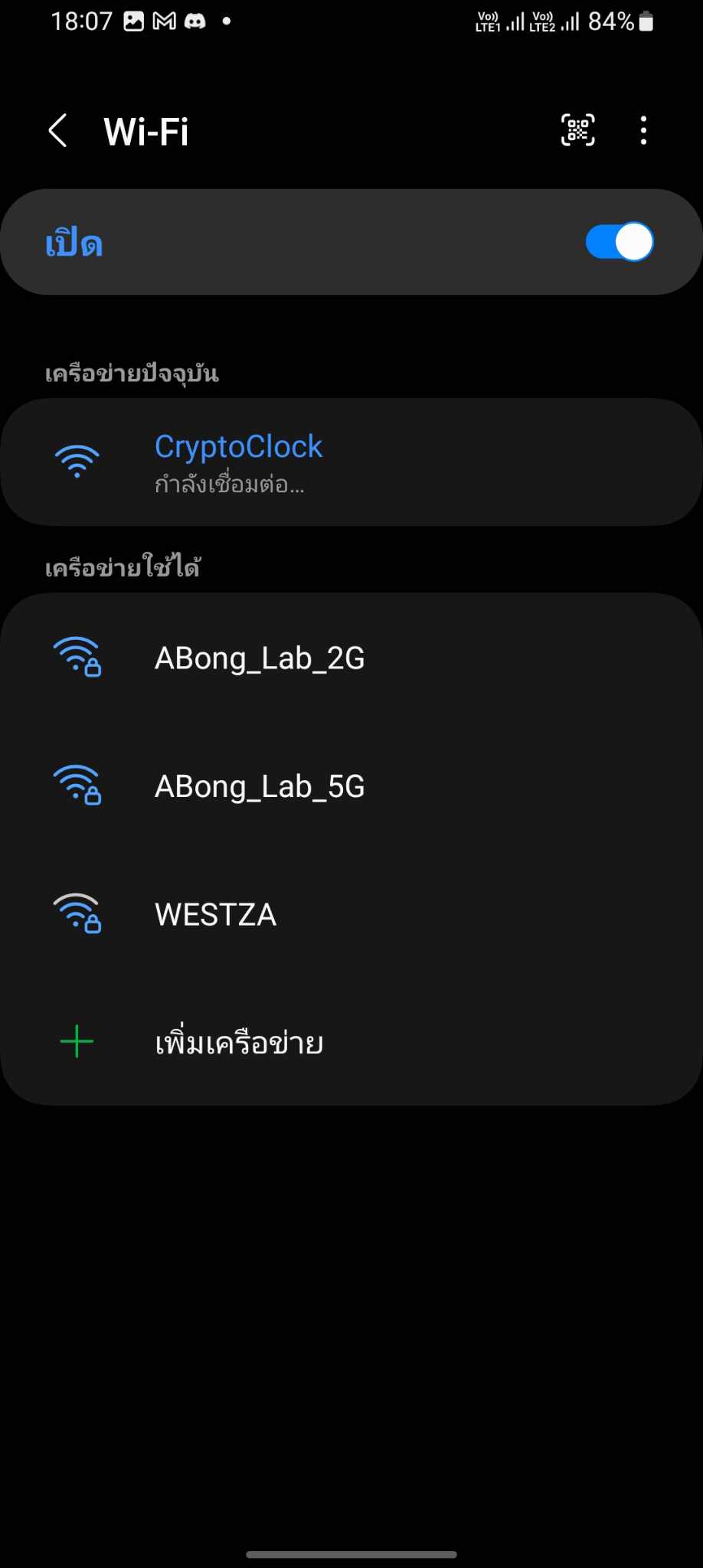
ใช้มือถือหรือคอมพิวเตอร์ ค้นหา WiFi และกดเชื่อมต่อกับชื่อ 'CryptoClock' (อาจต้องรอ 1-2 นาทีเพื่อให้มือถือจับสัญญาณ)
1.3 เข้าหน้าตั้งค่า (Config)
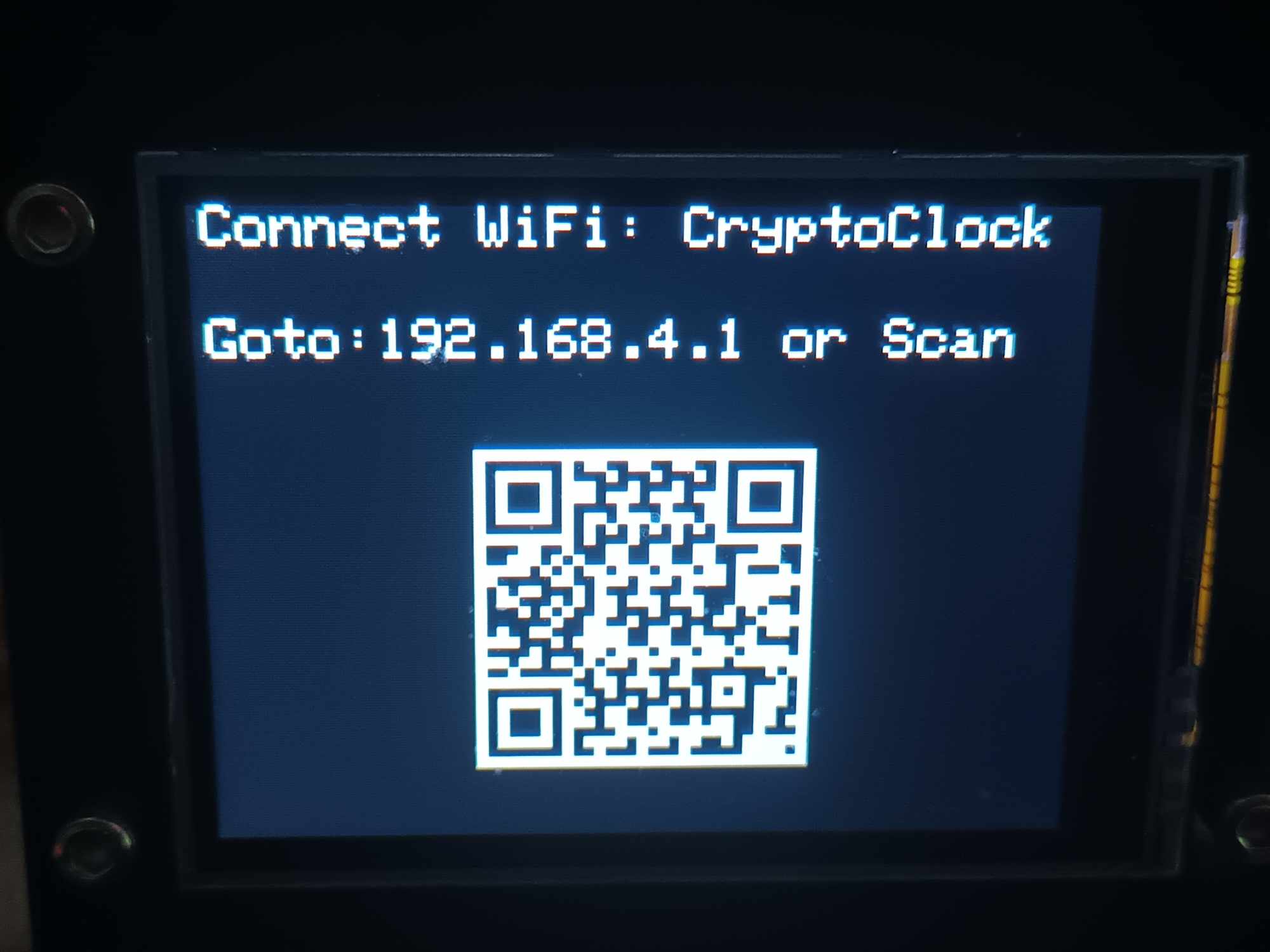
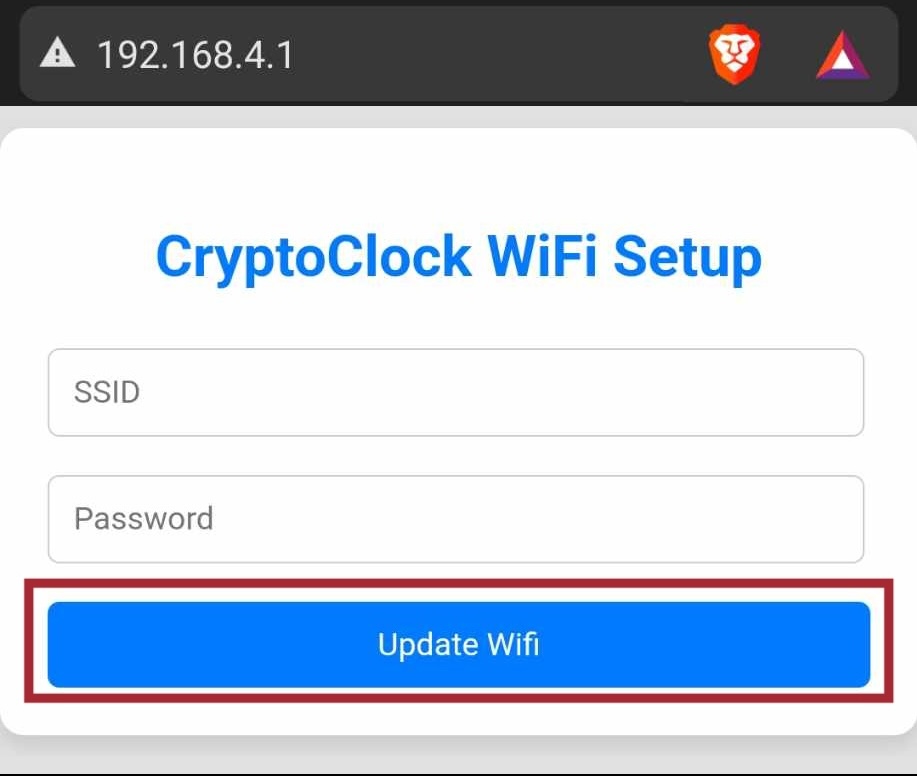
เมื่อเชื่อมต่อแล้ว ระบบควรจะเด้งหน้าตั้งค่าขึ้นมาอัตโนมัติ หากไม่เด้ง ให้เปิด Browser พิมพ์ 192.168.4.1 หรือสแกน QR Code ที่หน้าจอ
1.4 เลือก WiFi บ้าน
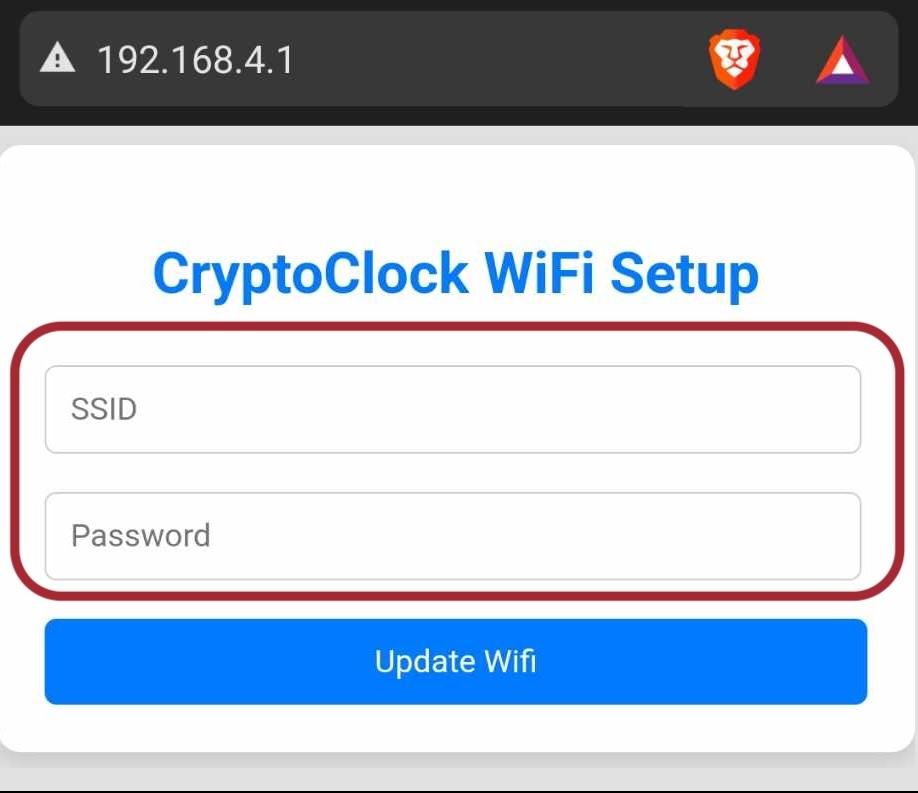
กรอก SSID และ Password ของ WiFi บ้านคุณ (ข้อควรระวัง: รองรับเฉพาะคลื่น 2.4GHz เท่านั้น ยังไม่รองรับ 5GHz)
1.5 บันทึกและรีสตาร์ท
กดปุ่ม Update เครื่องจะทำการบันทึกค่าและ Restart ตัวเองเพื่อเชื่อมต่ออินเทอร์เน็ตจริง
2. การแสดงผลหน้าจอ (Interface)
ทำความเข้าใจหน้าจอแสดงผลต่างๆ ของ CryptoClock
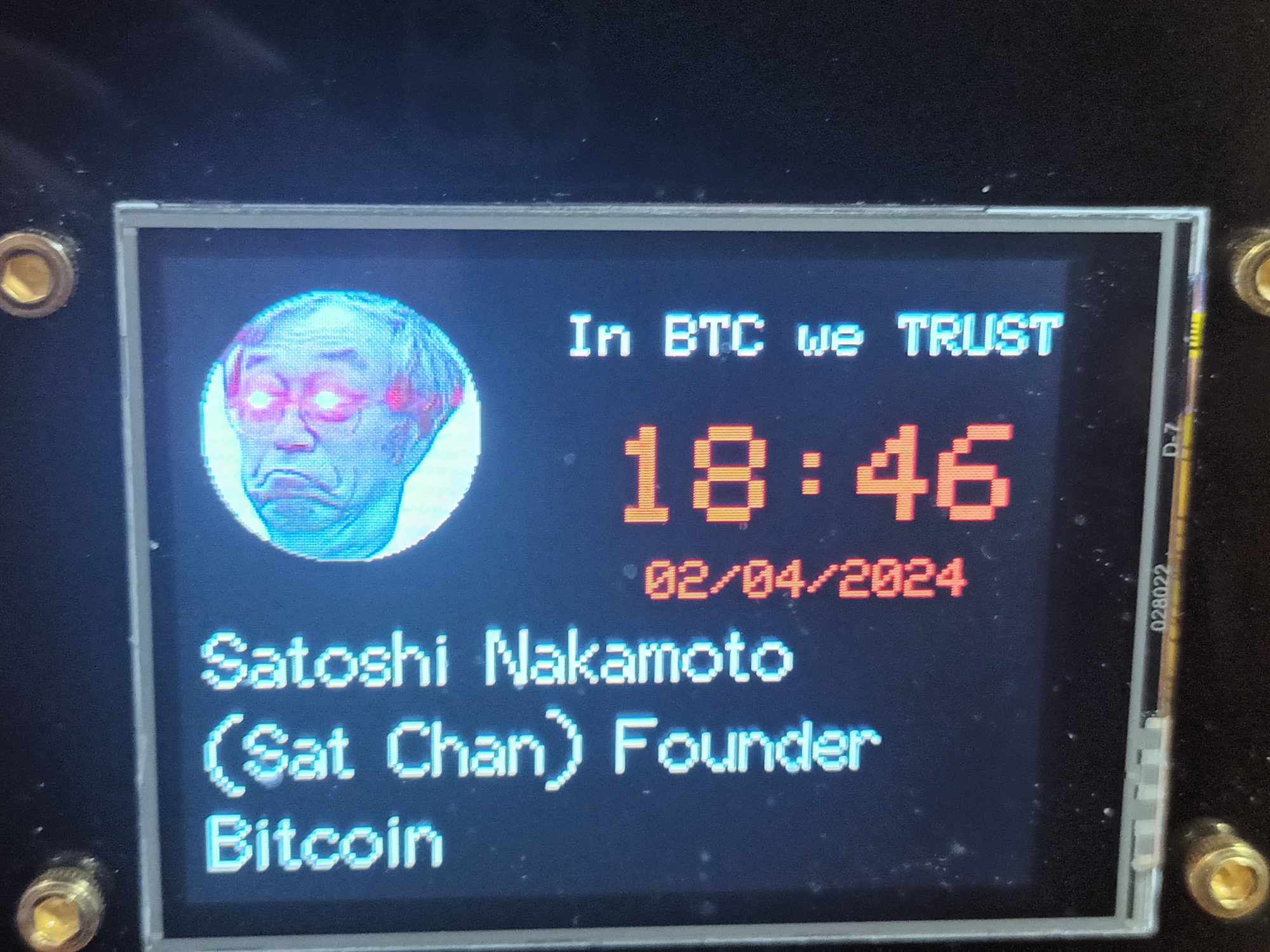
2.1 หน้าจอหลัก (Profile)
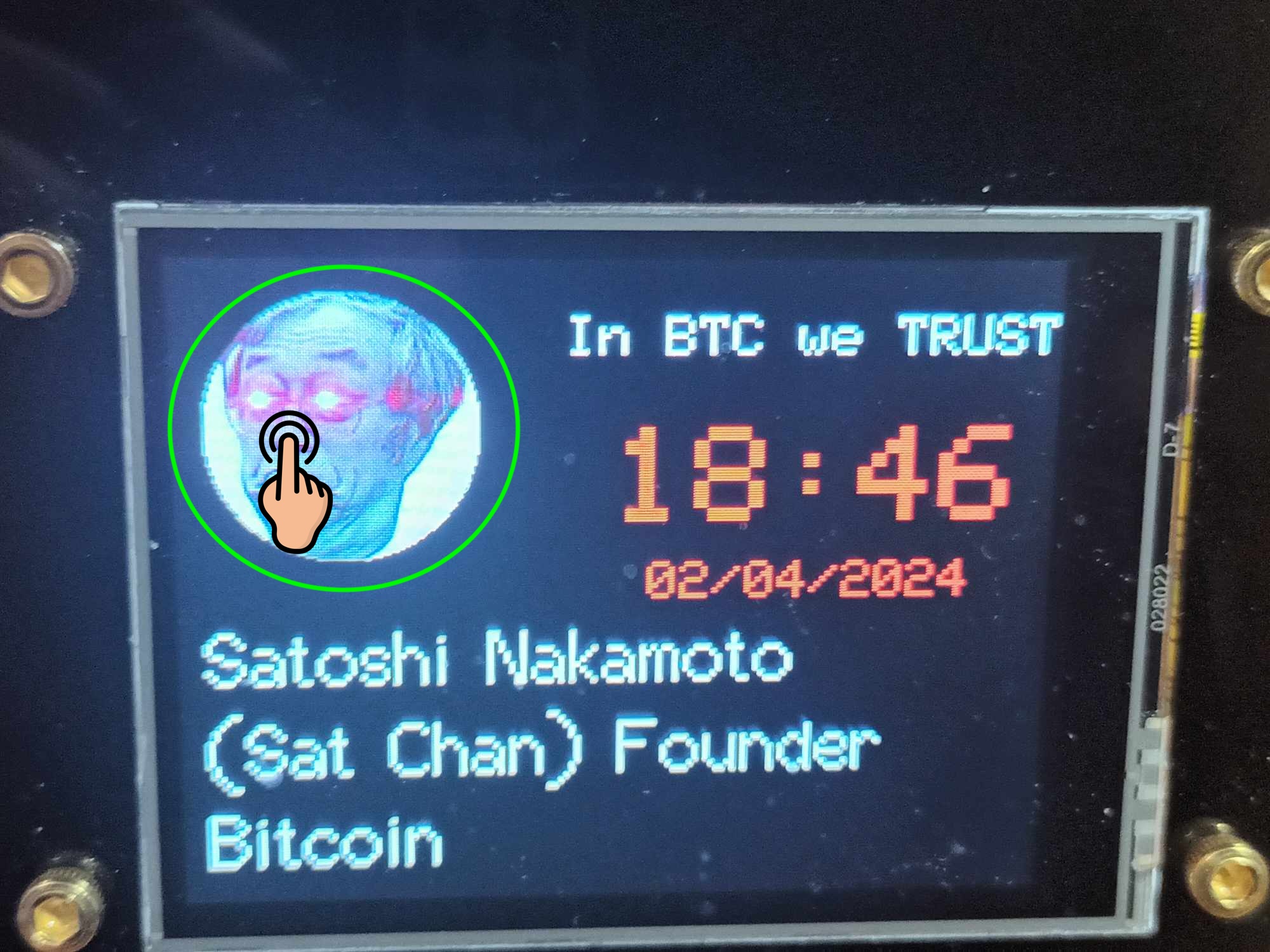
แสดงรูปโปรไฟล์, ข้อมูลส่วนตัว, และนาฬิกา (สามารถกดที่พื้นที่ว่างเพื่อสลับไปยังหน้าจอแสดงราคาเหรียญ)
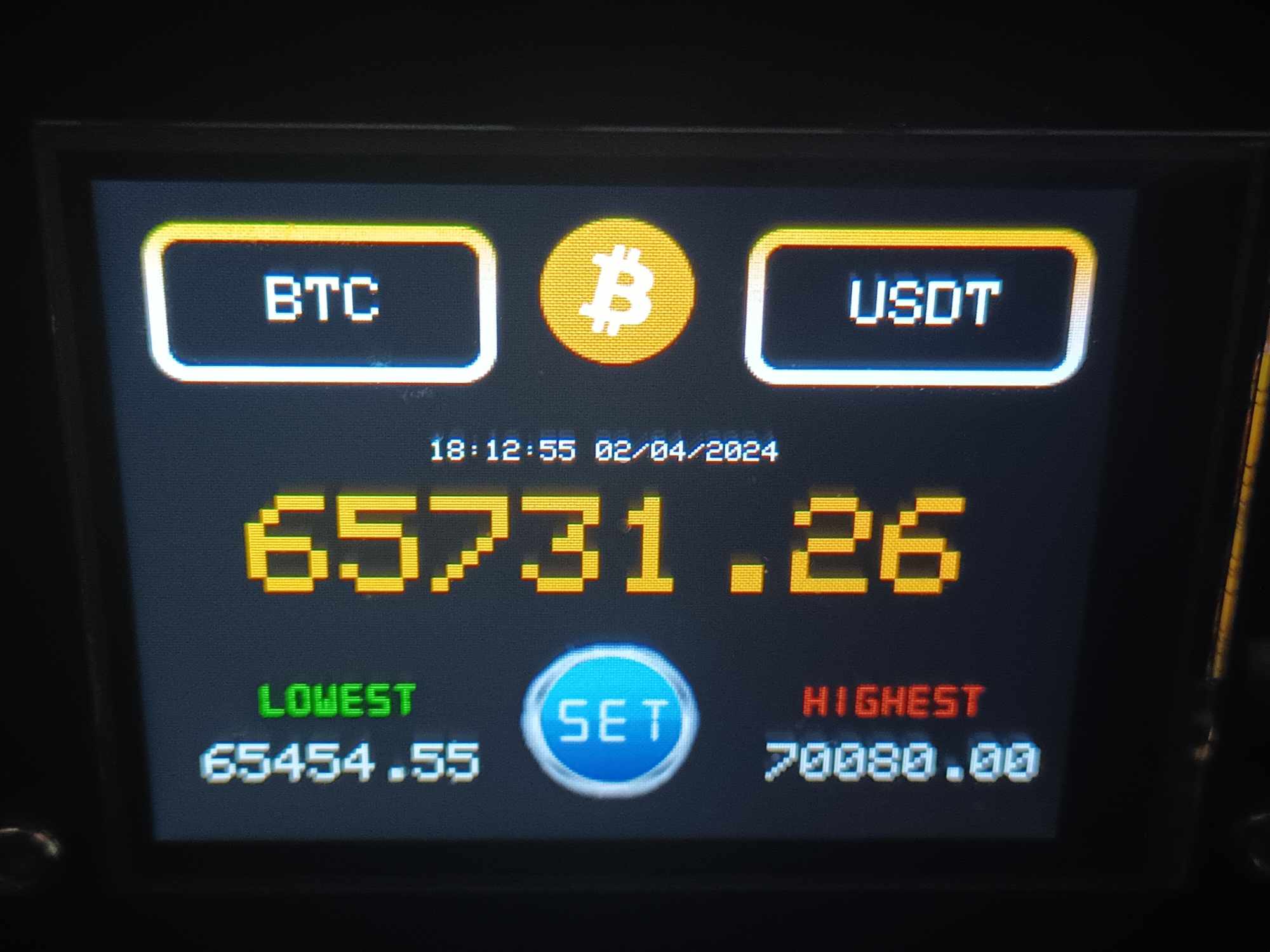
2.2 หน้าจอราคาเหรียญ (Crypto Tracker)
แสดงราคา Real-time, สกุลเงินเปรียบเทียบ (THB/USDT), ราคา High/Low 24 ชม. และสามารถแตะโลโก้เหรียญเพื่อตั้งค่าได้
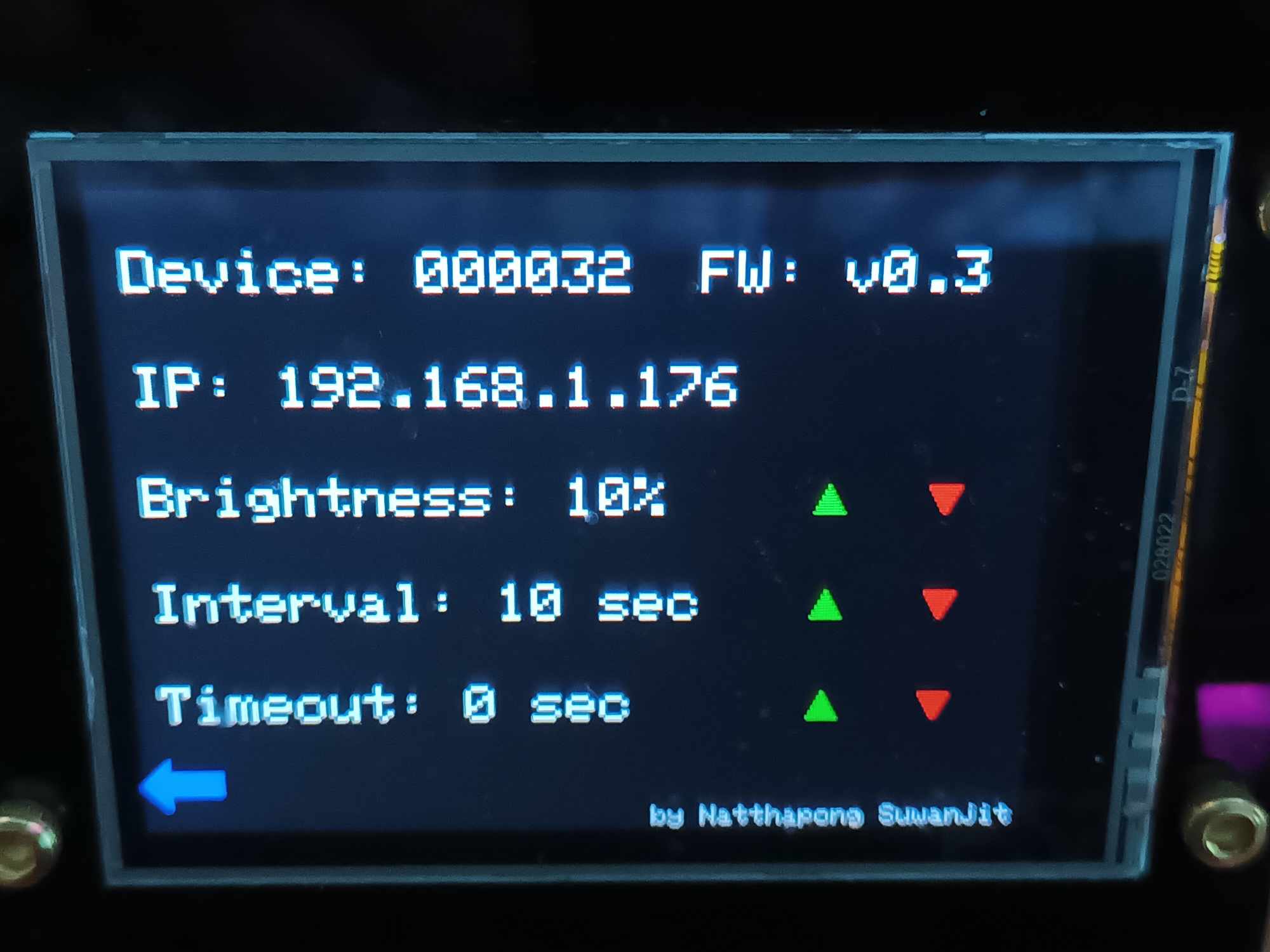
2.3 หน้าจอตั้งค่า (Settings Info)
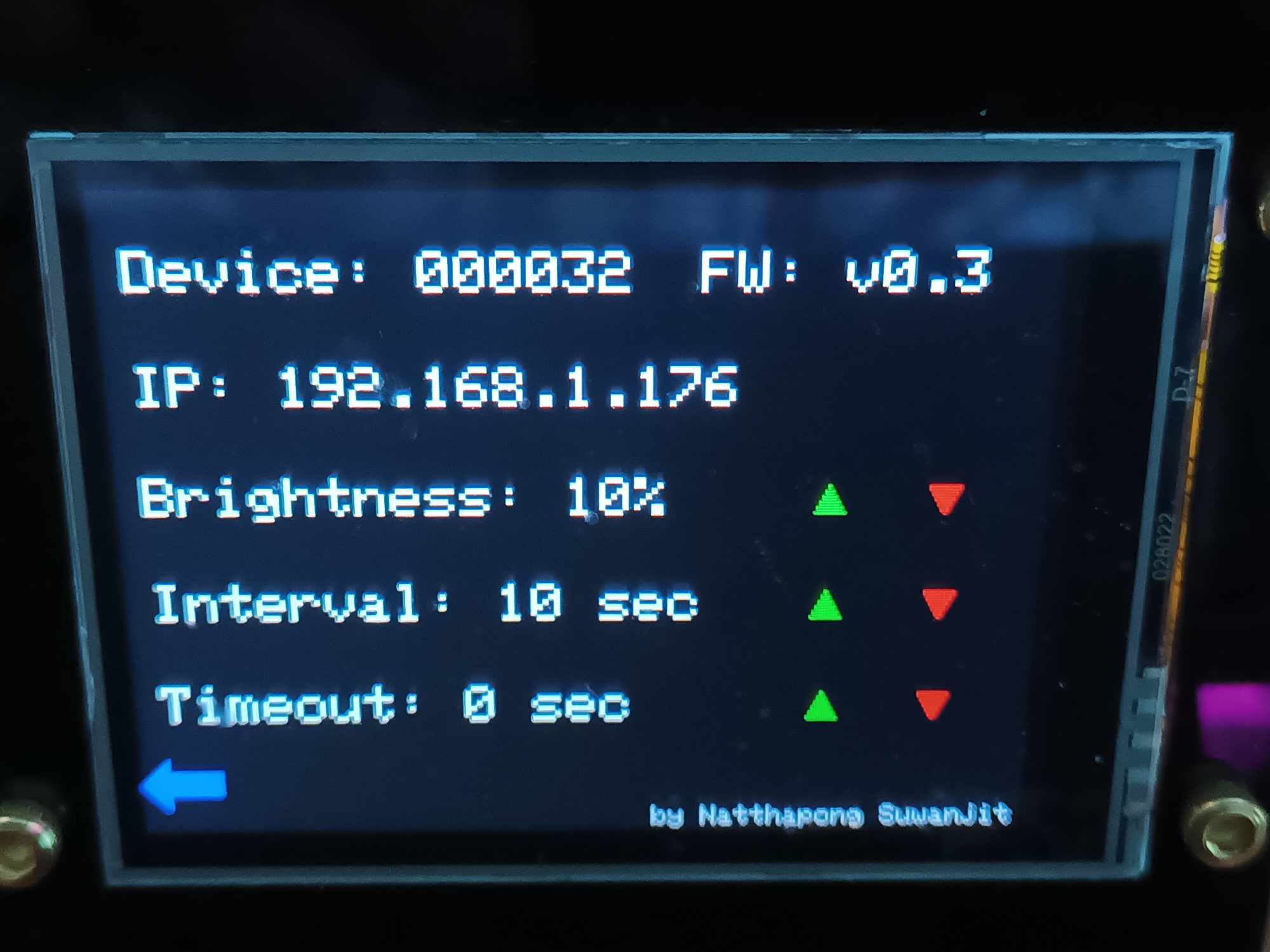
กดปุ่ม Set ที่หน้าจอ จะแสดง IP Address, Device ID และข้อมูลระบบต่างๆ สำหรับใช้ตั้งค่าผ่านเว็บไซต์
3. การตั้งค่าขั้นสูง (Advanced Settings)
วิธีการปรับแต่งการทำงานและเปลี่ยนเหรียญผ่าน Web Interface
3.1 เข้าสู่เมนูตั้งค่า
แตะที่รูปโปรไฟล์ หรือโลโก้เหรียญเพื่อแสดง QR Code จากนั้นสแกนด้วยมือถือที่เชื่อมต่อ WiFi เดียวกันกับนาฬิกา
3.2 ปรับความสว่างและเวลา
สามารถปรับ Brightness (ความสว่าง 10-100%), Update Interval (ความถี่ 10-300 วินาที), และ Sleep Time ได้ที่ตัวเครื่องโดยตรง
3.3 เปลี่ยนรูปโปรไฟล์และข้อมูล
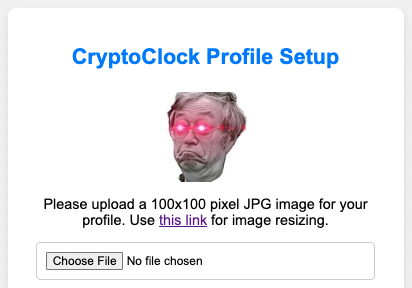
อัปโหลดรูปโปรไฟล์สกุล .jpg ขนาดไม่เกิน 100x100px และปรับแก้ ชื่อ, ตำแหน่ง (Motto) รวมถึงสีตัวอักษรได้ผ่านเว็บ
3.4 เลือกเหรียญใหม่
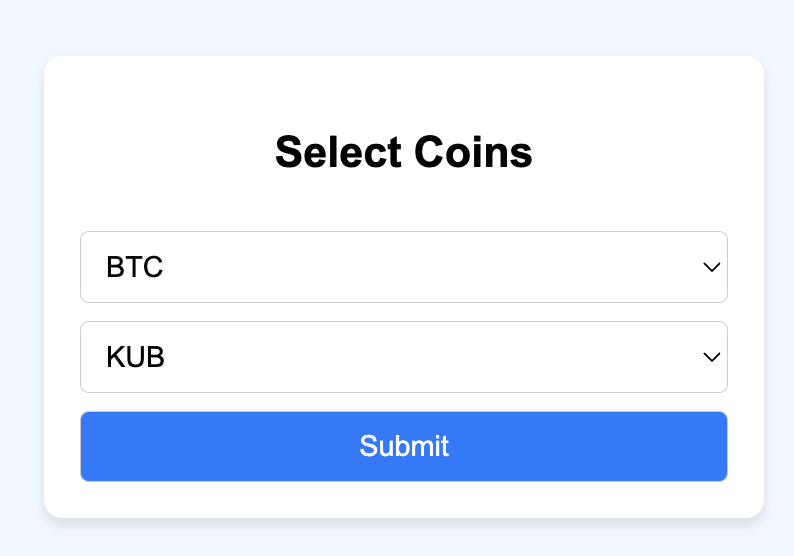
เลือกเหรียญจากรายการที่รองรับ (Binance/Bitkub) แล้วกด Submit เครื่องจะรีสตาร์ทเพื่อแสดงเหรียญใหม่ทันที
ข้อมูลทางเทคนิค (Hardware Specs)
| CPU | Dual-core 32-bit (Up to 240MHz) |
|---|---|
| Memory | 520 KB SRAM / 32Mbit SPI Flash |
| Wireless | Wi-Fi 802.11 b/g/n (2.4GHz) & Bluetooth 4.2 |
| Power Input | 5V / 2A (USB-C) |
| Image Support | JPEG, BMP, GRAYSCALE |
| Working Temp | -20℃ ~ 70℃ |
4. โครงสร้างเมนูตั้งค่าเว็บ (Web Settings)

เข้าหน้าจอตั้งค่าโดยแตะที่รูปโปรไฟล์ที่หน้าจอเครื่องเพื่อแสดง QR Code แล้วใช้มือถือสแกน หน้าจอจะถูกแบ่งออกเป็น 4 หมวดหมู่เพื่อความง่ายต่อการปรับแต่งตามภาพด้านล่าง
ภาพรวมโครงสร้างเมนู (Settings Navigation)
ระบบถูกออกแบบให้ใช้งานง่ายบนมือถือ แบ่งเมนูปุ่มกดด้านบนจำนวน 4 แท็บ ได้แก่ Profile, Coin, Alert และ Page
5. หมวด Profile Setup
จัดการข้อมูลและสีสันที่จะแสดงผลบนหน้าจอ Profile ประจำเครื่อง
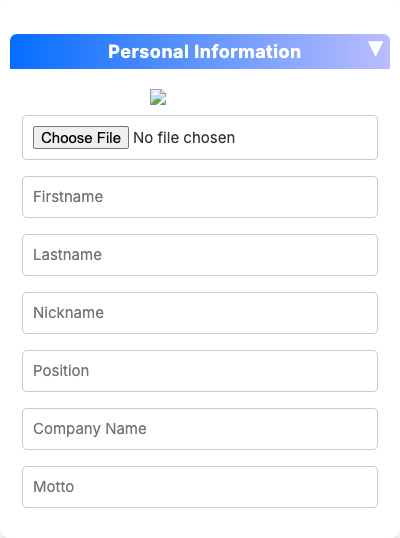
5.1 ข้อมูลส่วนตัว (Personal Information)
อัปโหลดภาพโปรไฟล์ใหม่ (รองรับไฟล์รูปภาพ .jpg, .png) จากนั้นกรอกข้อมูลต่างๆ ได้แก่ ชื่อจริง (Firstname), นามสกุล (Lastname), ชื่อเล่นสำหรับโชว์ในวงเล็บ, ตำแหน่งงาน, ชื่อบริษัท และกรอกแคปชั่น/คติพจน์โดนใจ (Motto)
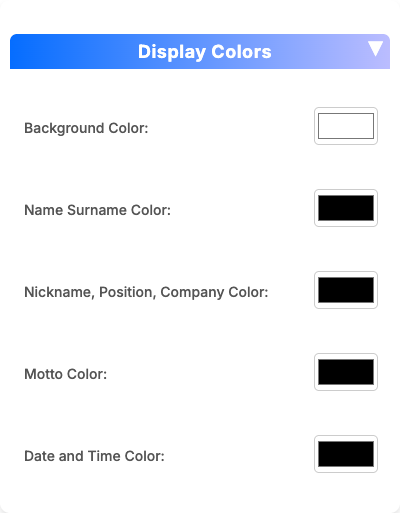
5.2 การกำหนดชุดสี (Display Colors)
ใช้ Colour Picker เพื่อจิ้มเปลี่ยนสีพื้นหลังตัวเครื่องตามแบรนด์ของคุณ และอนุญาตให้แยกทาสีข้อความต่างๆ ตั้งแต่ตัวชื่อ, ตำแหน่ง, ไปจนถึงสีของนาฬิกาให้แตกต่างกันได้อย่างสมบูรณ์
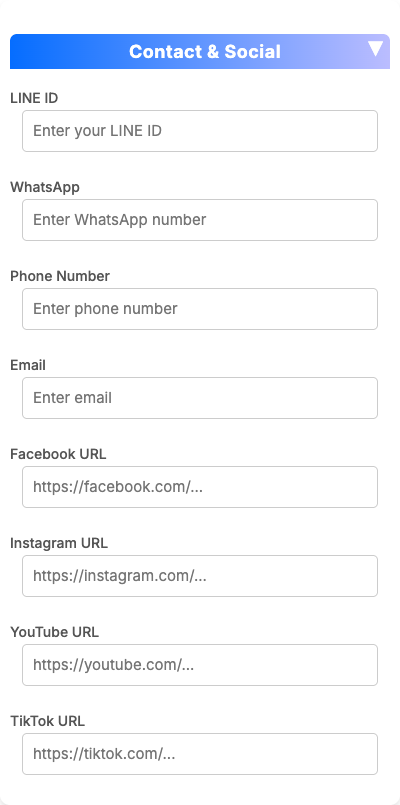
5.3 ช่องทางติดต่อ (Contact & Social)
ช่องสำหรับผูกลิงก์ติดต่อของคุณเผื่อลูกค้าต้องการแสกนดูข้อมูล อาทิ Line ID, WhatsApp, เบอร์โทร และรวมไปถึงหน้าโซเชียลเน็ตเวิร์คอย่าง Facebook, TikTok
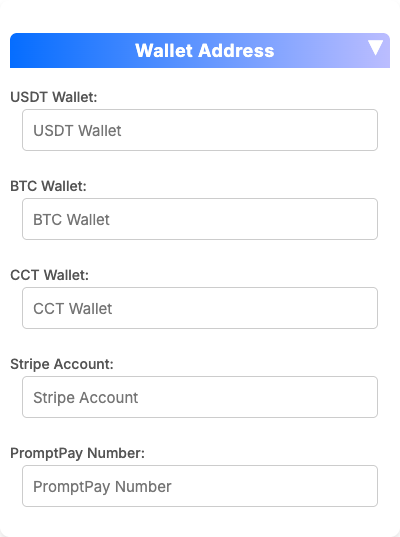
5.4 กระเป๋าเงิน (Wallet Address)
บันทึกที่อยู่กระเป๋าเงินคริปโต (เช่น USDT, BTC) หรือช่องทางรับเงินอื่นๆ อย่าง PromptPay และบัญชี Stripe
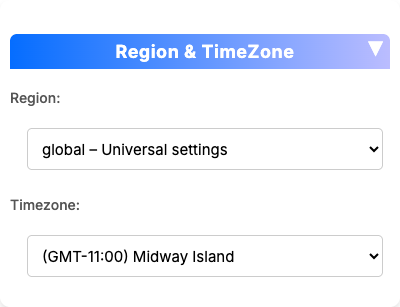
5.5 โซนเวลา (Region & TimeZone)
จำเป็นต้องตั้งค่าให้ตรงกับประเทศที่นำเครื่องไปตั้ง เพื่อให้ตัวเลขนาฬิกาตรงกับเวลาความเป็นจริง และเพื่อให้กราฟแสดงวันเปิดปิดตลาดได้อย่างถูกต้อง
6. หมวด Coin Setup
หัวใจหลักในการตั้งค่าว่าจะให้หน้าจอแสดงเหรียญคริปโต หรือดัชนีหุ้นอะไรบ้าง
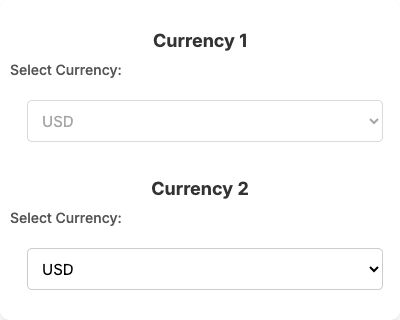
6.1 สกุลเงินเทียบมาตรฐาน (Currency 1 & 2)
เลือกว่าจะใช้สกุลเงินปกติใดเป็นฐานคำนวณราคา เช่น ปกติคนไทยจะถนัดดูคู่ USD คู่กับ THB
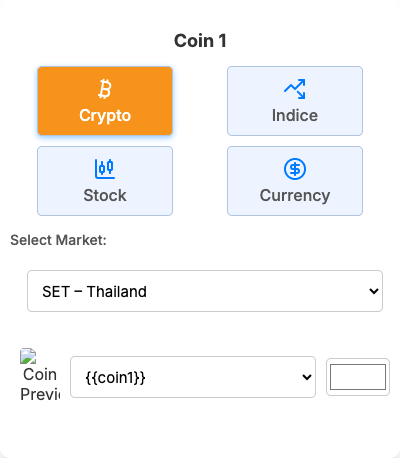
6.2 ตั้งค่าสินทรัพย์ (Coin 1 ถึง Coin 4)
เลือกประเภท Asset (Crypto, Indice, Stock, Currency) พร้อมระบุตลาด (Market) เช่น เลือกตลาดหุ้น NASDAQ หรือ SET จากนั้นใช้ช่อง Select ด้านล่างหาตัวหุ้นหรือเหรียญที่ต้องการ และสามารถกำหนดสีสันเพื่อแยกไฮไลต์แต่ละตัวได้ตามใจชอบ 📌 **การตั้งค่า API (Manage API):** ในหมวดนี้จะมีปุ่ม `Manage API` สำหรับให้คุณเข้าไปตั้งค่าและเปลี่ยน API Key พิเศษ กรณีที่ต้องการดึงข้อมูล Private แบบพรีเมียม
7. หมวด Alert Setup
ตั้งค่าให้สัญญาณเครื่องส่งแจ้งเตือนเมื่อราคาสวิงทะลุเพดานที่คุณดักไว้
7.1 ติดตั้งเพดานราคาให้แต่ละเหรียญ
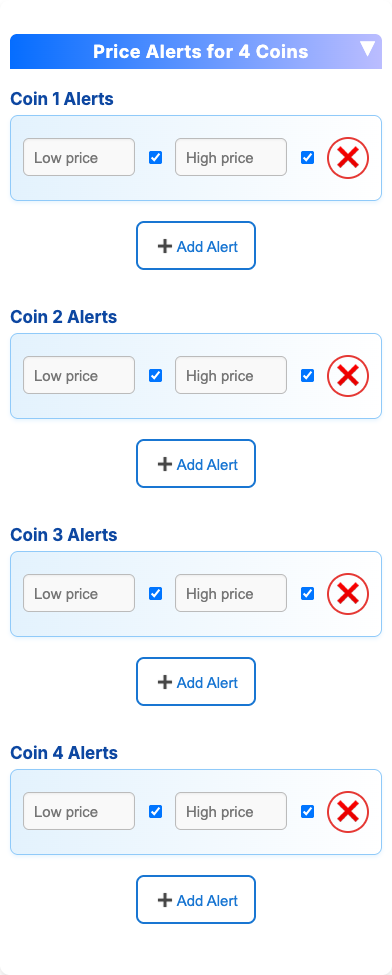
กด ➕ Add Alert ในหมวด 4 Coins แล้วป้อนราคาล่าง (Low price) กับราคาสูงสุด (High price) เครื่องจะส่งแจ้งเตือนเมื่อมันวิ่งไปชน คุณไม่จำกัดเลยว่าจะสร้างกรอบราคากี่กรอบ! (และอย่าลืมไปกดสวิตซ์ Enable Alerts ที่ด้านบนเพื่อเปิดใช้งานทั้งหมด)
8. หมวด Page Setup
ตารางควบคุมให้เครื่องผลัดสลับหมุนหน้าไปมา
8.1 โหมด Dynamic (หน้าจอหมุนลูปอัตโนมัติ)
เปิดสวิตช์ Page Mode ให้เป็นฝั่ง Dynamic ก่อน จากนั้นจะมีเมนูย่อยของหน้าต่างๆ แสดงขึ้นมา (เช่นหน้า Profile Page)
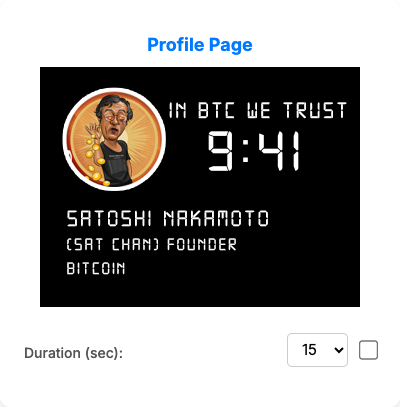
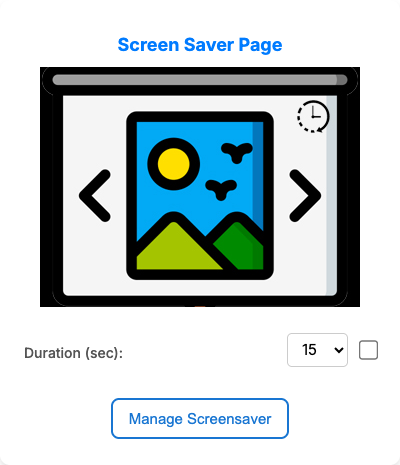
8.2 ควบคุมคิวด้วย Checkbox เเละ Duration
ภายในแต่ละหน้า (เช่น Profile, Coin, Screensaver) จะมี Checkbox ให้แตะติ๊กเลือกว่าจะเอามาวนเข้าลูปนี้ไหม และสามารถตั้งหน่วงเวลา (Duration) เป็นวินาที (เช่น 15 วินาที) ก่อนที่มันจะ Fade ย้ายไปยังหน้าต่อไปได้ 📌 **การตั้งค่ารูปพักหน้าจอ (Manage Screensaver):** หน้า Screensaver จะมีปุ่ม `Manage Screensaver` เด้งขึ้นมา ให้คุณกดเข้าไปจัดการอัปโหลดภาพ หรือคลิปวิดีโอพักหน้าจอโปรโมทร้านค้าด้วยตนเอง
คำถามที่พบบ่อย (FAQ)
Q เชื่อมต่อ WiFi ไม่ได้ ทำอย่างไร?
1. ตรวจสอบว่าเป็น WiFi คลื่น 2.4GHz เท่านั้น (ไม่รองรับ 5GHz) 2. ลองใช้มือถือปล่อย Hotspot ทดสอบดูว่าเครื่องสามารถเชื่อมต่อได้ปกติหรือไม่
Q หน้าจอค้าง หรือเปิดไม่ติด
1. ตรวจสอบอแดปเตอร์จ่ายไฟว่ามีกำลังไฟพอหรือไม่ (แนะนำ 5V/2A) 2. หากค้าง ให้กดปุ่ม Reset ด้านหลังเครื่อง (ปุ่มริมสุด) 1 ครั้งเพื่อรีสตาร์ท
Q ราคาเหรียญไม่อัปเดต หรือแสดงค่าผิดพลาด
ตรวจสอบสัญญาณอินเทอร์เน็ตที่เชื่อมต่ออยู่ หากยังมีปัญหา ให้ลองปิดแล้วเปิดเครื่องใหม่ หรือกดเปลี่ยนเหรียญอีกครั้ง
ยังติดปัญหาการใช้งาน?
ทีมงาน Support พร้อมช่วยเหลือคุณทุกวัน (10:00 - 20:00)
 Line Support
 Facebook