CryptoClock Pro User Guide CryptoClock Pro
คู่มือสำหรับรุ่น Pro ที่มาพร้อมจอ IPS Full Color และฟังก์ชันขั้นสูงสำหรับเทรดเดอร์ รวมถึงกราฟแท่งเทียนและการติดตาม Portfolio
Contents
11 Sectionsภาพรวม & ทำไมต้อง CryptoClock Pro
CryptoClock Pro คือจออัจฉริยะขนาด 3.5″ (480×320) ที่ใช้ชิป ESP32-S3 + LVGL 9 + WAMR (WebAssembly) ออกแบบมาเพื่อ “ดูราคาคริปโตแบบสด ๆ ที่ปลายนิ้ว โดยไม่ต้องเปิดคอม”
จุดต่างจากจอแสดงผลทั่วไปคือ Pro มีระบบ Zero-Flash Dynamic UI — หน้าจอทุกหน้าเก็บเป็น layout.json + logic.wasm บน Cloud ดังนั้น:
- เปลี่ยนหน้า ไม่ต้องต่อสาย USB แฟลชใหม่ — เซฟจากเว็บแอดมินแล้วจออัปเดตเอง
- แอดมินเพิ่ม “สินค้า” (หน้าใหม่) ผ่าน Builder → ขาย/แจกใน Store → จอดาวน์โหลดติดตั้งอัตโนมัติ
- ข้อมูลราคา/อากาศ/ปฏิทิน ส่งแบบ Real-time ผ่าน MQTT → จออัปเดตทันที
- อัปเดตเฟิร์มแวร์ผ่านอากาศ (OTA) มี 2 ช่องสลับกัน ถ้าพังคืนช่องเก่าอัตโนมัติ
ภาพรวม 1 บรรทัด
นาฬิกา IoT ที่ปรับแต่งได้ทุกอย่าง (UI, ข้อมูล, การแจ้งเตือน) ผ่านเว็บ — ไม่ต้องลงแอป ไม่ต้องเสียบสาย ผูกเครื่องครั้งเดียวแล้วใช้ได้ยาว ๆ ผ่าน Cloud MQTT
กลุ่มเป้าหมาย (เหมาะกับใคร)
นักเทรด (Trader)
เห็นราคา & กราฟแท่งเทียนแบบ Real-time ที่ปลายนิ้ว ไม่พลาดจังหวะ — ตั้ง Price Alert ได้ 8 เงื่อนไข เสียงดังเตือนเต็มจอ
บริษัท / Exchange / ออฟฟิศ
โชว์หน้าโปรไฟล์ + ราคาตลาด + โลโก้แบรนด์ ตกแต่งออฟฟิศให้ดูทันสมัย น่าเชื่อถือ พร้อมระบบ Network จัดการหลายเครื่อง
KOL / Content Creator
ใช้เป็นพร็อพในฉาก Live Stream / วิดีโอ YouTube / TikTok — ตั้งชื่อ-ตำแหน่ง-โลโก้-Social QR บนหน้าจอเดียว
นักลงทุนระยะยาว (HODL)
ดู Portfolio สินทรัพย์ครบจบในจอเดียว BTC/ETH/SOL + ทองคำ + หุ้น + ค่าเงิน ไม่ต้องเปิดแอป
ของขวัญ / ของแจก
ใส่รูป+ข้อความ+วันครบรอบ Slideshow หมุนได้อัตโนมัติ ทำเป็นของขวัญสุดเท่ได้ในไม่กี่นาที
ร้านค้า / POS
โชว์ QR รับเงิน PromptPay/Stripe/Wallet พร้อมโปรโมชั่น หมุนจอแนวตั้ง 180° ได้ ติดตั้งง่าย
การประยุกต์ใช้
| สถานการณ์ | ใช้ฟีเจอร์อะไร | ผลลัพธ์ |
|---|---|---|
| เทรดเดอร์เฝ้าจอราคา BTC ข้ามคืน | Crypto + 8 Price Alerts + เสียงเตือน | ไม่พลามจุดเข้า-ออก แม้หลับ |
| ออฟฟิศแลกเปลี่ยนคริปโต | Profile + Crypto + Slideshow + Calendar | ทีมเห็นบรรยากาศ + ปฏิทิน + ราคาพร้อมกัน |
| KOL ถ่ายรูปกับจอ | Profile (โลโก้, ชื่อ, Social QR) | ภาพดูเป็นมืออาชีพ |
| ร้านอาหารรับชำระเงิน | Profile + QR รับเงิน | ลูกค้าสแกนจ่ายได้ทันที |
| เด็กเล่นเกม Tetris | Store: com.ccp.tetris (หน้าซื้อเพิ่ม) | จอกลายเป็นเครื่องเล่นเกม |
เปรียบเทียบกับ CryptoClock Basic
ทั้งสองรุ่นใช้บอร์ดเดียวกัน แต่ Pro เพิ่ม Cloud + OTA + Builder + Store — เปลี่ยนทุกอย่างผ่านเว็บได้โดยไม่ต้องเสียบสาย
| ความสามารถ | CryptoClock Basic | CryptoClock Pro (เล่มนี้) |
|---|---|---|
| จอ IPS 480×320 | ✅ | ✅ |
| WiFi + Hotspot ตั้งค่า | ✅ | ✅ |
| อัปเดตเวลา NTP | ✅ | ✅ |
| ตั้งโปรไฟล์/เหรียญผ่านเว็บ | ✅ | ✅ |
| Cloud MQTT (คุมผ่านเน็ตจากที่ไหนก็ได้) | — | ✅ |
| Multi-page Dynamic UI (ไม่ต้องแฟลชเพิ่มหน้า) | — | ✅ |
| Builder (ออกแบบหน้าเองด้วย Widget + WASM) | — | ✅ |
| Store + Stripe (ซื้อ/ปลดล็อกฟีเจอร์) | — | ✅ |
| OTA Firmware Update (2-slot + rollback) | — | ✅ |
| Fleet Dashboard (แอดมินดูเครื่องหลาย ๆ เครื่อง) | — | ✅ |
| ราคาเริ่มต้น | 1,490 ฿ + 50 ฿ ค่าส่ง | ติดต่อแอดมิน |
| ผู้ใช้ทั่วไปตั้งค่า | แตะที่จอ / เว็บ | เว็บ Cloud |
| แอดมินจัดการ | เฉพาะที่ตัวเครื่อง | เว็บเดียวจัดการทุกเครื่อง |
สเปกฮาร์ดแวร์ & ซอฟต์แวร์
3.1 ฮาร์ดแวร์ (Hardware)
scripts/render/)
3.2 ซอฟต์แวร์ (Firmware + Platform)
| Layer | Tech | ใช้ทำอะไร |
|---|---|---|
| Firmware | ESP-IDF v5.5 | RTOS + driver + WiFi + MQTT + OTA |
| UI Toolkit | LVGL 9.5 | วาดทุกอย่างบนจอ (เหมือน Canvas HTML) |
| WASM Runtime | WAMR (WebAssembly Micro Runtime) | รันโค้ด Rust/C ที่ Builder ส่งมา → logic แต่ละหน้า |
| JSON | cJSON | parse layout.json |
| MQTT | esp-mqtt (WSS/TLS) | คุมจอแบบ realtime จาก Cloud |
| OTA | esp_https_ota + Rollback | อัปเดตเฟิร์มผ่านอากาศ 2 slot |
| Asset | LVGL image/gif decoder | แสดงรูป PNG, GIF (JPEG ไม่รองรับ) |
3.3 แพลตฟอร์ม (Cloud)
Hub API (NestJS)
REST + WebSocket · Postgres · Prisma · MinIO bundle storage
MQTT Broker
Aedes + Node-RED bridge · WSS สำหรับ browser
Builder (Next.js)
ลาก widget · ผูก data · เขียน Rust → compile → publish
Store + Stripe
ขาย/แจก “หน้า” และ “ฟีเจอร์” — ติดตั้ง OTA ทันที
User App (Flutter)
iOS / Android — ตั้งค่าผ่าน Cloud เท่านั้น · sync ผ่าน MQTT
สถาปัตยกรรมระบบ (System Architecture)
4.1 ภาพรวมการไหลของข้อมูล
4.2 ส่วนประกอบของเครื่อง (Storage)
| ที่เก็บ | เก็บอะไร | ติดตัวเครื่อง |
|---|---|---|
| NVS (Non-Volatile Storage) | WiFi SSID/password · Device ID · Token · Token hash · Setting version · Display flip180 · WASM KV | ไม่หายแม้ดับไฟ ไม่หายตอน reflash (ถ้าไม่ erase_flash) |
| SD Card | /sd/config/device.json (settings ทั้งหมด) · /sd/packages/<pkg>/<ver>/ (layout.json + wasm + assets + manifest.json) · /sd/cache/<hash>.zip (zip ที่เพิ่งโหลด) | เปลี่ยนได้ตลอด ผ่าน MQTT |
| OTA Partition (2 ช่อง) | โปรแกรมหลัก + font ฝัง (Montserrat 14/20/28/48/80) | ota_0 / ota_1 สลับกัน OTA |
4.3 ลำดับการบูต (Boot Sequence)
1. Bootloader → เลือก OTA slot ที่ mark valid (rollback อัตโนมัติถ้าไม่ผ่าน health gate)
2. Firmware Main:
├─ อ่าน NVS (WiFi, Device ID, Token, flip180)
├─ เมาท์ SD card
├─ เริ่มจอ + LVGL
├─ ต่อ WiFi (ถ้ายังไม่ต่อเครืออ Hotspot Captive Portal)
├─ เริ่ม SNTP (เวลาอินเทอร์เน็ต)
├─ ต่อ MQTT TLS → subscribe ccp/v1/<encId>/cmd
├─ ขอ /device/bootstrap (settings + entitlements + pages)
├─ ตรวจ /device/packages → ดาวน์โหลด bundle ใหม่ (sha256 mismatch)
├─ home_ui สร้างหน้าจอ 5 หน้า (ตาม settings.pages)
└─ เปิดหน้าแรก
4.4 ความปลอดภัย
- TLS ทุกช่องทาง (MQTT 8883 + HTTPS) + cert bundle ใน firmware
- Device token ออกตอน Claim (bcrypt hash เก็บบน server) · EMQX ACL =
ccp/v1/<self>/# - WASM sandbox — pool แยก, pointer validate ทุกครั้ง (WAMR signature
~), ไม่มี WASI / ไม่มี fs / ไม่มี socket - OTA health gate — เฟิร์มใหม่ต้องทำงาน 60s ก่อน mark valid (rollback อัตโนมัติ)
- Remote lock / wipe — คำสั่งผ่าน MQTT · lock เก็บใน NVS ข้ามรีบูต · wipe = format NVS + LittleFS
เปิดกล่อง & ติดตั้งครั้งแรก
5.1 ของในกล่อง
- ตัวเครื่อง CryptoClock Pro (จอ 3.5″) — 1 เครื่อง
- สาย USB-C (สำหรับไฟ + data) — 1 เส้น
- คู่มือเริ่มต้น (Quick start card พิมพ์สี) — 1 แผ่น
- คู่มือฉบับเต็ม — เล่มนี้ (PDF) ส่งทางอีเมล / โหลดจาก
https://www.cashlessthailand.com/knowledge/cryptoclock-pro
5.2 เริ่มใช้งาน 5 ขั้น (Quickstart)
-
01
เสียบ USB-C ไฟเข้า
เสียบปลายสายเข้ากับ Adapter หรือคอมผ่าน USB-C จอจะติดภายใน 3–5 วินาที · ถ้าจอดำเงียบ ๆ → ลองเปลี่ยน Adapter / สาย
-
02
รอหน้า WiFi Setup ปรากฏ
ครั้งแรกที่เปิด (ยังไม่เคยตั้ง WiFi) จอจะปล่อย Hotspot ชื่อ
CCP-Setup-XXXX(XXXX คือ 4 ตัวท้าย MAC) · จะมี QR Code บนจอด้วย -
03
มือถือเชื่อมต่อ Hotspot + เปิดเว็บ
192.168.4.1เข้า WiFi
CCP-Setup-XXXX(ไม่ต้องใส่รหัส) · เปิด Browser เข้าhttp://192.168.4.1· หรือสแกน QR บนจอ -
04
เลือก WiFi บ้าน + ใส่รหัส
เลือก WiFi 2.4 GHz บ้านคุณ (รองรับเฉพาะ 2.4 GHz — ไม่รองรับ 5 GHz) · ใส่รหัสผ่าน · กด Save
-
05
เครื่องรีบูต + เข้าหน้า Home
เครื่องจะรีบูต 10–20 วินาที · ต่อ WiFi บ้านสำเร็จ → ดึงเวลา NTP · ขึ้นหน้า Clock (หรือหน้าที่ตั้งไว้)
5.3 ถ้ามีปัญหา
- WiFi 5 GHz: CryptoClock Pro รับ เฉพาะ 2.4 GHz — ถ้าเราเตอร์เปิด 5 GHz แต่ปิด 2.4 ให้เปิด 2.4 ก่อน
- เครื่องจับ Hotspot ไม่ติด: ลองปิด-เปิด WiFi มือถือ · หรือรอ 1–2 นาที Hotspot จะเริ่มกระจาย
- เปิด 192.168.4.1 ไม่ได้: บาง Android ต้องกด "Stay connected" ตอนเด้งว่าเน็ตไม่มี หรือเปิด Browser ผ่าน QR Code ที่จอ
- ลืมรหัส WiFi: แตะมุมขวาบนของจอ → Settings → Reset WiFi (กดค้าง 5 วิ) เครื่องจะกลับเป็น Hotspot mode
WiFi & ผูกเครื่องกับบัญชีผู้ใช้ (Claim)
หลังต่อ WiFi สำเร็จ เครื่องจะยังไม่รู้ว่า “ใครเป็นเจ้าของ” — ต้อง ผูกเครื่องกับบัญชี ก่อน ถึงจะตั้งค่าผ่านเว็บ Cloud ได้
6.1 เข้าสู่ระบบเว็บ User
เปิด https://2026-pro-user.vercel.app (หรือ user.ccp.cashlessthailand.com) · ล็อกอินด้วย Google หรือ OTP ทางอีเมล (Supabase)
6.2 ผูกเครื่อง (Claim) — มี 2 วิธี
พิมพ์เอง
ไปแท็บ Connect → กรอก Device ID (เช่น CCP000007) + Claim code 8 ตัว (ได้ตอนซื้อ) → กด Claim
สแกน QR
กดปุ่ม สแกน QR บนเว็บ → ยิงกล้องสแกน QR ที่แอดมินแปะไว้บนกล่อง/อีเมล → ระบบเติมให้อัตโนมัติ
6.3 เลือกโหมดเชื่อมต่อ
| โหมด | ใช้ตอนไหน | ตั้งค่าผ่าน |
|---|---|---|
| Cloud (MQTT) | อยู่ที่ไหนก็ได้ ขอแค่เครื่องออนไลน์ | เว็บ user.ccp.cashlessthailand.com ไม่ต้องอยู่ WiFi เดียวกัน |
ทุกหน้าจอที่มีให้ใช้
Pro มาพร้อม 5 หน้าหลัก + หน้าเสริมที่ซื้อ/แจกเพิ่มได้ — ปัดซ้าย/ขวาเพื่อเปลี่ยน หรือตั้งให้หมุนอัตโนมัติ
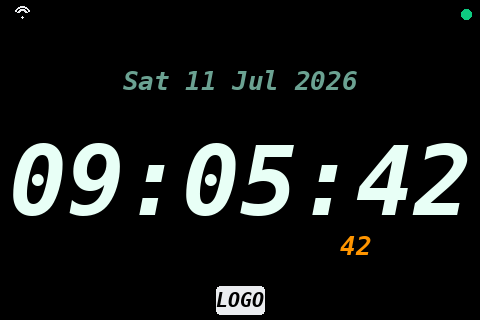
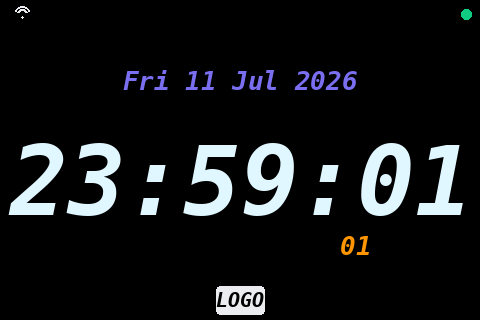
7.1 หน้า Clock (นาฬิกา)
หน้าหลักที่จะขึ้นอันดับแรก
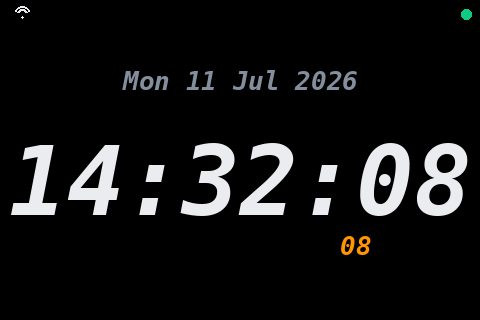
- เวลาใหญ่แบบ 168pt (ฟอนต์ Montserrat 48 + transform scale ×3.5) + วินาทีสีส้มที่ฐานนาที
- วันที่ด้านบน (รูปแบบไทย / อังกฤษปรับได้)
- โลโก้แบรนด์ 48×48 ตรงกลางล่าง (เปลี่ยนรูปได้ผ่าน SD)
- 3 ธีมสี: Gold / Mint / Neon (เปลี่ยนได้จากเว็บไม่ต้องแฟลช)
- Timezone · 24h/12h · แสดง พ.ศ.
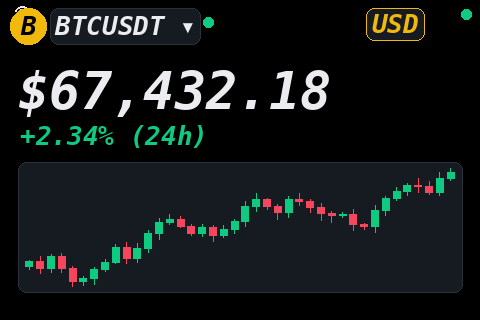
7.2 หน้า Crypto (กราฟราคา)
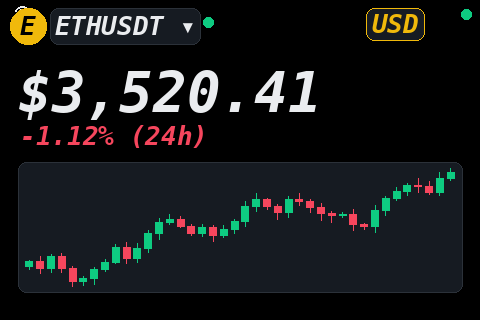
- เหรียญ: เลือกได้สูงสุด 4 คู่ เช่น
BTCUSDT/ETHUSDT/BNBUSDT/SOLUSDT - Timeframe: 15m / 1h / 4h / 1d (สลับได้ที่ปุ่มบนจอ)
- สกุลเงิน: USD หรือ THB (อัตราแลกเปลี่ยนดึงสดจาก open.er-api)
- Source: Binance (price + candlestick) · Yahoo Finance (ทองคำ) · SET/NASDAQ (หุ้น)
- Price Alert: 8 เงื่อนไข (เช่น BTC > 100k) → เต็มจอ + เสียง + Snooze 5 นาที / Stop
7.3 หน้า Photos (Slideshow)

- รูปเต็มจอ 480×320
- Interval 1s – 60s (ตั้งได้)
- Effect: Fade / Slide / Random / None
- Order: ตามลำดับอัปโหลด หรือเรียงเอง
7.4 หน้า Weather (สภาพอากาศ)
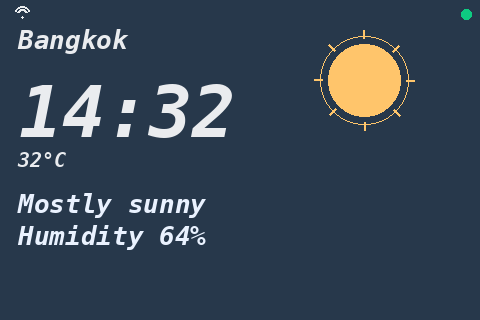
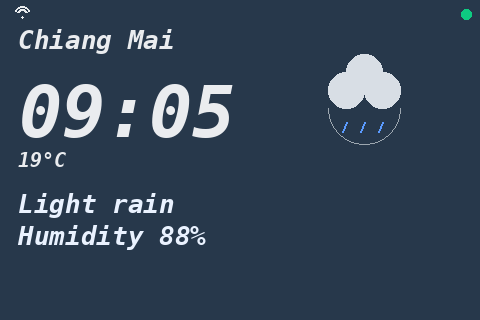
- เมือง: Bangkok / Phuket / Chiang Mai / Hanoi / Singapore / Tokyo / New York ฯลฯ (เพิ่มได้)
- หน่วย: °C / °F
- Source: open-meteo (ฟรี ไม่ต้อง API key) · อัปเดตทุก 10 นาที
- ธีม: เปลี่ยนสี/ไอคอนตาม WMO code (ฟ้าใส / เมฆ / ฝน / พายุ / หิมะ / หมอก)
7.5 หน้า Profile (นามบัตร)
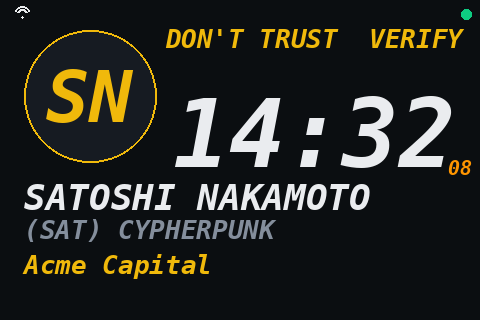
- Avatar 132×132 PNG (อัปโหลดผ่าะผ่านเว็บ User)
- ชื่อ-นามสกุล
- ชื่อเล่น (ในวงเล็บ)
- ตำแหน่ง / Role
- ชื่อบริษัท
- คติพจน์ (motto) — แยกจาก role
- QR Code โซเชียล (Facebook, Line, YouTube, TikTok, IG)
- เลือกสีแต่ละส่วนได้ (bg, name, role, company)
7.6 หน้า Calendar (ปฏิทิน)
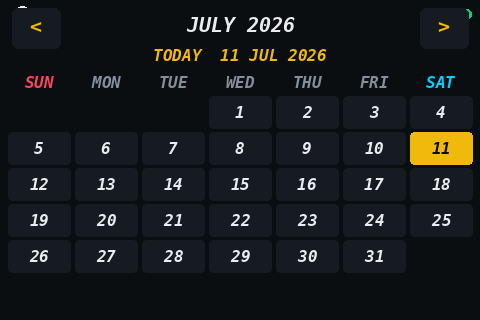
- รูปแบบ: เดือนเต็ม / สัปดาห์ / เดือน + วันนี้
- วันเริ่มสัปดาห์: อาทิตย์ / จันทร์
- ภาษา: th / en
- ผูกกับ Google Calendar (ผ่านการตั้งค่าขั้นสูง)
7.7 หน้าที่ซื้อเพิ่ม (Store)
Clock Alarm
ตั้งปลุก + เสียง · ฿99
Crypto Alerts (8)
แจ้งเตือนราคาพร้อมเสียง · ฿49
Tetris / Mini-Games
เล่นบนจอด้วยปุ่มสัมผัส · ฿฿
News Ticker
ตัววิ่งข่าวคริปโต
Pet Fortune
ดูดวงสัตว์เลี้ยง (สามารถ custom ได้)
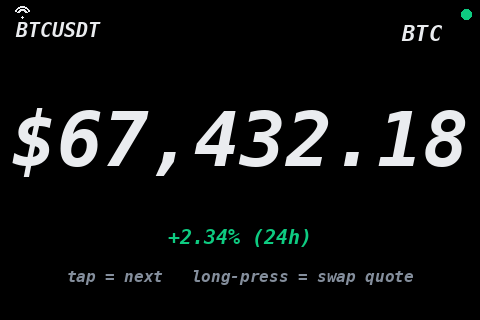
Crypto Big Number
โชว์ราคาใหญ่เต็มจอ
เมนูบนตัวเครื่อง
แตะ ≡ มุมขวาบน ของจอ (ใน 2 วินาทีหลังเปิดหน้าใหม่) เพื่อเปิดเมนู — ถ้าไม่แตะอะไรใน 10 วินาที เมนูจะปิดเองอัตโนมัติ
8.1 รายการในเมนู
| ช่อง | ทำอะไร |
|---|---|
| System Info | Device ID · Firmware version · IP · MAC · WiFi SSID (dBm) · หน้าปัจจุบัน · Entitlement |
| Brightness | สไลเดอร์ปรับความสว่าง 10–100% (default 80%) · เปลี่ยนทันที |
| Pages in Rotation | เปิด/ปิด หน้าที่จะหมุนอัตโนมัติ (เลือกสูงสุด 5 หน้า) |
| Display Flip 180° | สลับทิศจอ (สำหรับติดตั้งกลับหัว) |
| Reset WiFi (กดค้าง 5 วิ) | ล้าง WiFi ใน NVS · เครื่องกลับเป็น Hotspot mode |
| Restart | รีบูตเครื่อง (ใช้ตอน troubleshoot) |
8.2 ท่าทางนิ้ว (Gestures)
- ปัดซ้าย / ขวา — เปลี่ยนหน้าถัดไป / ก่อนหน้า
- แตะ 1 ครั้ง (กลางจอ) — เปิดเมนู (ถ้าจอบางรุ่นตั้งไว้)
- กดค้าง 2 วิ — สลับธีม (Gold / Mint / Neon)
เว็บผู้ใช้ (เจ้าของเครื่อง)
URL: https://user.ccp.cashlessthailand.com (หรือ https://2026-pro-user.vercel.app)
ตั้งค่าทุกอย่างได้จากที่นี่ — ไม่ต้องลงแอป ไม่ต้องอยู่ WiFi เดียวกับจอ (ถ้าเลือก Cloud Mode)
9.1 โครงสร้างเมนู (Tab)
| แท็บ | ตั้งอะไร | ตัวอย่าง |
|---|---|---|
| Connect | ผูกเครื่อง (Cloud MQTT) | Device ID + Claim code · ผูกกับเว็บ Cloud |
| System | ข้อมูลเครื่อง (อ่านอย่างเดียว) | Device ID · Firmware version · IP · MAC · WiFi · หน้าปัจจุบัน · Online/offline |
| Profile | นามบัตร + สี + avatar + social QR | Firstname/Lastname/Position/Company + อัปโหลด avatar (132×132 PNG) |
| Clock | รูปแบบนาฬิกา | ธีม (Gold/Mint/Neon) · 24h/12h · timezone · ขนาดเวลา |
| Crypto | เลือกเหรียญ + สกุลเงิน + alerts | Symbol 1–4 · Currency (USD/THB) · Timeframe · 8 Price Alert rules |
| Photos | อัปโหลดสไลด์โชว์ | ลาก PNG/JPG มาวาง · เลือก Effect · ตั้ง Interval · ลบรูป |
| Weather | เมือง + หน่วย + ธีม | City · °C/°F · Theme override · Animation on/off |
| Calendar | ปฏิทิน | รูปแบบ · วันเริ่มสัปดาห์ · ภาษา · ผูก Google Calendar |
| Store | ซื้อ / ขออนุมัติ ฟีเจอร์เพิ่ม | Unlock Clock Alarm · Request Crypto Alerts · ดูไอเทมที่มีสิทธิ์แล้ว |
9.2 ตั้งผ่าน Cloud (เว็บเท่านั้น)
Cloud (MQTT)
เว็บ user.ccp.cashlessthailand.com → API → MQTT broker → เครื่อง (TLS). ตั้งจากที่ไหนก็ได้ที่มีอินเทอร์เน็ต · ใช้เวลา ~3–10 วินาที · ค่าที่ตั้งจะ sync ไปยังจอผ่าน MQTT
หมายเหตุ: ตั้งค่าผ่านเว็บ Cloud เท่านั้น — ไม่ต้องอยู่วง WiFi เดียวกับจอ ไม่ต้องเสียบสาย
Store / การซื้อ & สิทธิ์
สิทธิ์ทุกอย่าง ผูกกับเครื่องเดียว (ไม่ใช่ user แบบเหมารวย) — user มี 2 เครื่อง ต้องซื้อแยก
11.1 ประเภทไอเทม
| kind | ตัวอย่าง | ราคา | ขั้นตอนอนุมัติ |
|---|---|---|---|
| PAGE | Clock, Crypto, Weather, Profile, Slideshow, Calendar | Free (ติดตั้งจากรอม) | ให้อัตโนมัติเมื่อ activate |
| PAGE (Store) | Tetris, Pet Fortune, Crypto Big, Social | ฿฿ ตาม Store | ซื้อผ่าน Stripe → ติดตั้ง OTA |
| FEATURE | Clock Alarm (฿99), Crypto Alerts (฿49) | ราคาตามรายการ | ซื้อ Stripe หรือ ขอแอดมินอนุมัติ |
11.2 Flow ขออนุมัติฟีเจอร์ (เช่น Crypto Alerts)
user → กด "Request approval" บนเว็บ
│
▼ POST /api/v1/me/feature-requests {deviceId, page, feature}
สถานะ PENDING
│
▼
Admin Web → /approvals เห็นคิว
│
├─ Approve → server สร้าง Entitlement + sync MQTT
└─ Reject → user ได้รับแจ้ง ฟีเจอร์ไม่ปลดล็อค
Troubleshooting + คำถามที่พบบ่อย (FAQ)
Q เชื่อมต่อ WiFi ไม่ได้ ทำอย่างไร?
เช็ค 5 อย่างตามลำดับ
- เราเตอร์ปล่อย 2.4 GHz หรือยัง (Pro ไม่รองรับ 5 GHz)
- รหัสผ่าน WiFi ถูกต้อง (ระวังตัวพิมพ์ใหญ่-เล็ก)
- ระยะสัญญาณ — ลองย้ายใกล้เราเตอร์
- เราเตอร์ตั้ง AP isolation ไว้หรือเปล่า (ปิดก่อน)
- ถ้ายังไม่ติด — กด Reset WiFi ที่เมนูบนจอ (กดค้าง 5 วิ) แล้วตั้งใหม่
Q หน้าจอค้าง / เปิดไม่ติด
กดปุ่ม Restart ที่เมนูบนจอ → ถ้ายังไม่ติด → ถอดปลั๊ก 10 วิ แล้วเสียบใหม่ → ถ้ายังไม่ติด → ลองเปลี่ยน Adapter 5V/2A
ถ้าจอกระพริบไม่หยุด — เป็นอาการ SD card contention (มี OTA/GIF อ่านไฟล์พร้อมกัน) — เครื่องจะ self-reboot
Q ราคาเหรียญไม่อัปเดต / แสดงผิดพลาด
เช็คว่าจอออนไลน์ (แท็บ System) · ตรวจสัญลักษณ์ในรูปแบบ Binance เช่น BTCUSDT (ตัวพิมพ์ใหญ่ ไม่มีขีด) · ถ้า Binance rate-limit (เกิดนาน ๆ ที) — รอ 1–2 นาที
Q รูป Slideshow ไม่ขึ้นบนจอ
รูปต้องเป็น PNG เท่านั้น (JPEG ถอดรหัสไม่ขึ้นบนจอนี้) · เว็บ User จะแปลงอัตโนมัติตอนอัปโหลด แต่ถ้าอัปโหลดมือผ่าน SD ให้แปลง PNG 480×320 ก่อน
Q เวลาไม่ตรง / เร็ว-ช้า
เครื่อง sync เวลาอัตโนมัติผ่าน NTP หลังต่อเน็ต — รอ 10–30 วิ · ถ้ายังไม่ตรง ตรวจ timezone ในแท็บ Clock (ไทย = UTC+7)
ถ้า SNTP ไม่สำเร็จ (เครือข่าย block port 123) — ติดต่อแอดมิน
Q ล็อกอิน Google ไม่ได้ (Invalid URL)
แจ้งแอดมิน — ค่า OAuth config ของเว็บ user ยังไม่ครบ · ใช้ Email OTP แทนได้
Q Claim ไม่ผ่าน (409 Conflict)
เครื่องมีเจ้าของอยู่แล้ว — ถ้าเป็นของคุณ ให้แอดมิน Assign owner ย้ายเจ้าของให้ · หรือ Wipe เครื่องเพื่อเริ่มใหม่
Q ตั้งค่าแล้วจอไม่เปลี่ยน
เช็คแท็บ System ว่าจอ online · ถ้า offline — เครื่องอาจไม่ได้ต่อ MQTT (ลองเปลี่ยนเป็น Cloud Mode ในแท็บ Connect) · ปกติใช้เวลา 3–10 วิ
Q จอโชว์เฉพาะหน้าเดียว / ไม่หมุน
เปิดเมนูบนจอ (≡ มุมขวาบน) → Pages in Rotation → ติ๊กหน้าที่ต้องการให้หมุน (สูงสุด 5 หน้า)
Q จะเพิ่มเมืองในหน้า Weather ได้ไหม?
ได้ — ถ้าใช้แผนที่ open-meteo (ฟรี ไม่ต้อง API key) รองรับพิกัดใดก็ได้บนโลก · แจ้ง lat/lon หรือชื่อเมืองให้แอดมินเพิ่มใน FeedsService.CITIES
Q ลืมรหัส WiFi
ไม่ต้องตั้งใหม่ตั้งแต่ต้น — กดเมนูบนจอ ≡ → Reset WiFi (กดค้าง 5 วิ) → เครื่องกลับเป็นโหมด Hotspot แล้วตั้ง WiFi ใหม่
Q Firmware OTA fail — จอไม่ตอบ
ปกติ OTA fail ไม่ทำให้จอเสีย — เพราะมี health gate 60 วินาที + rollback อัตโนมัติไปช่องเดิม · ถ้าจอยัง offline เกิน 5 นาที → ติดต่อแอดมิน (อาจต้อง reflash USB)
ยังติดปัญหาการใช้งาน?
ทีมงาน Support พร้อมช่วยเหลือคุณทุกวัน (10:00 - 20:00)